Cadastro de Produtos
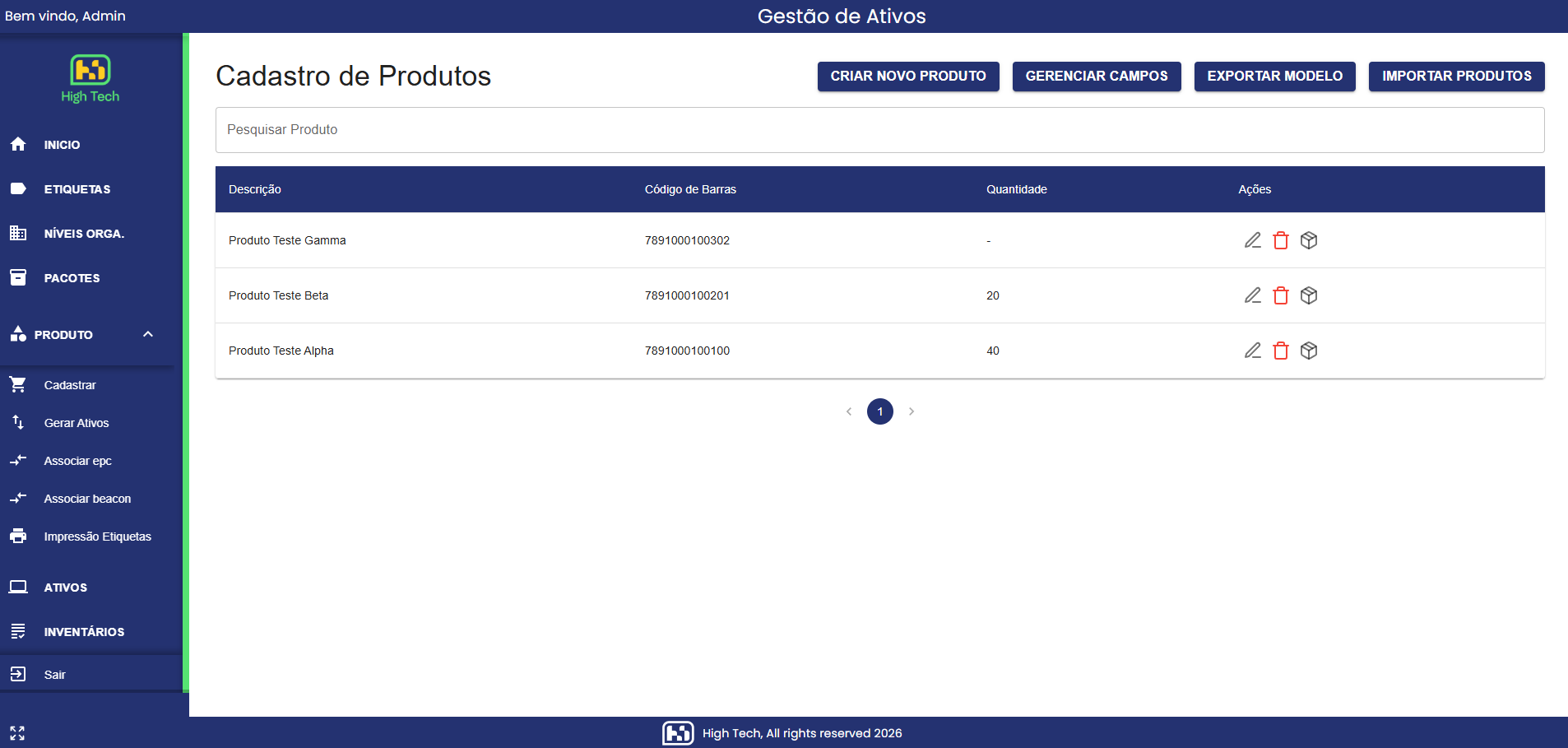
Tela para gerenciar o catálogo de produtos da empresa. Cada produto criado aqui alimenta o fluxo de Gerar Ativos, etiquetas e inventários. A tela oferece suporte completo para campos personalizados, importação e exportação em massa via planilha XLSX, além de controle de quantidades por produto.
Como acessar
- Rota:
/cadastro-produto - Permissão necessária:
produto.cadastro_produto - Feature flag:
inventario_2d(controla a coluna/gestão de quantidades por produto)
O que a tela mostra
A tela é composta de:
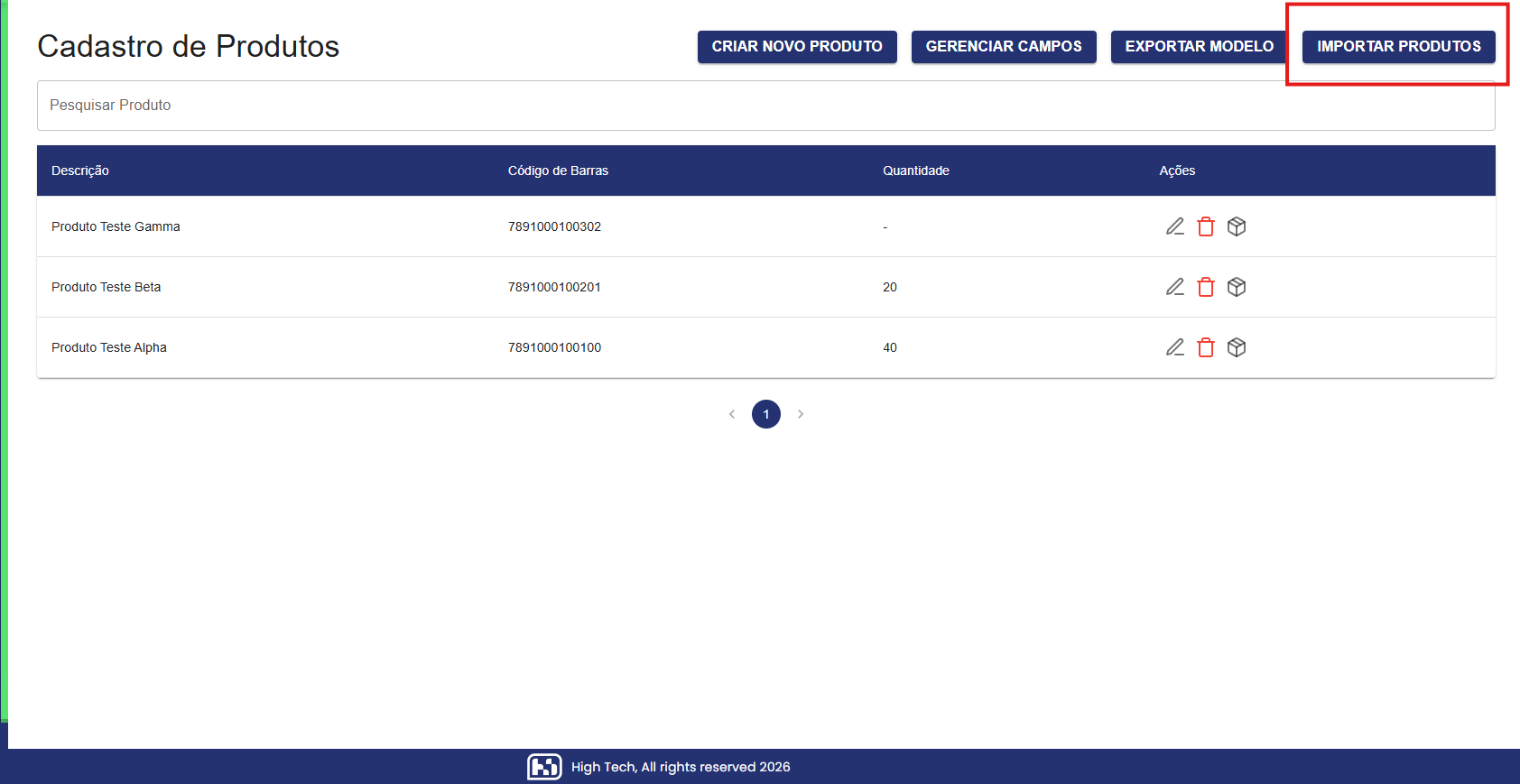
- Uma barra de ações no topo com botões para criar, gerenciar, importar e exportar.
- Um campo de pesquisa que localiza produtos por qualquer coluna (descrição, código, campos personalizados).
- Uma grade de produtos com paginação (8 produtos por página).
- Colunas dinâmicas que variam conforme os campos personalizados cadastrados.
Quando a feature inventario_2d está ativa, aparece uma coluna de Quantidade e um ícone adicional para gerenciar quantidades por níveis.
O que você pode fazer
- Listar todos os produtos com paginação de 8 por página.
- Pesquisar um produto pelo conteúdo de qualquer coluna (nome, código de barras, campos extras).
- Criar um novo produto informando código de barras, descrição e campos personalizados.
- Editar um produto existente alterando qualquer campo.
- Excluir um produto do catálogo.
- Adicionar novos campos personalizados para expandir o cadastro.
- Exportar um modelo de planilha XLSX com a estrutura esperada para importação em massa.
- Importar múltiplos produtos a partir de uma planilha XLSX preenchida.
- Quando habilitado: gerenciar quantidades de cada produto por nível (modo 2D).
Visão geral da tela principal
Barra de ações
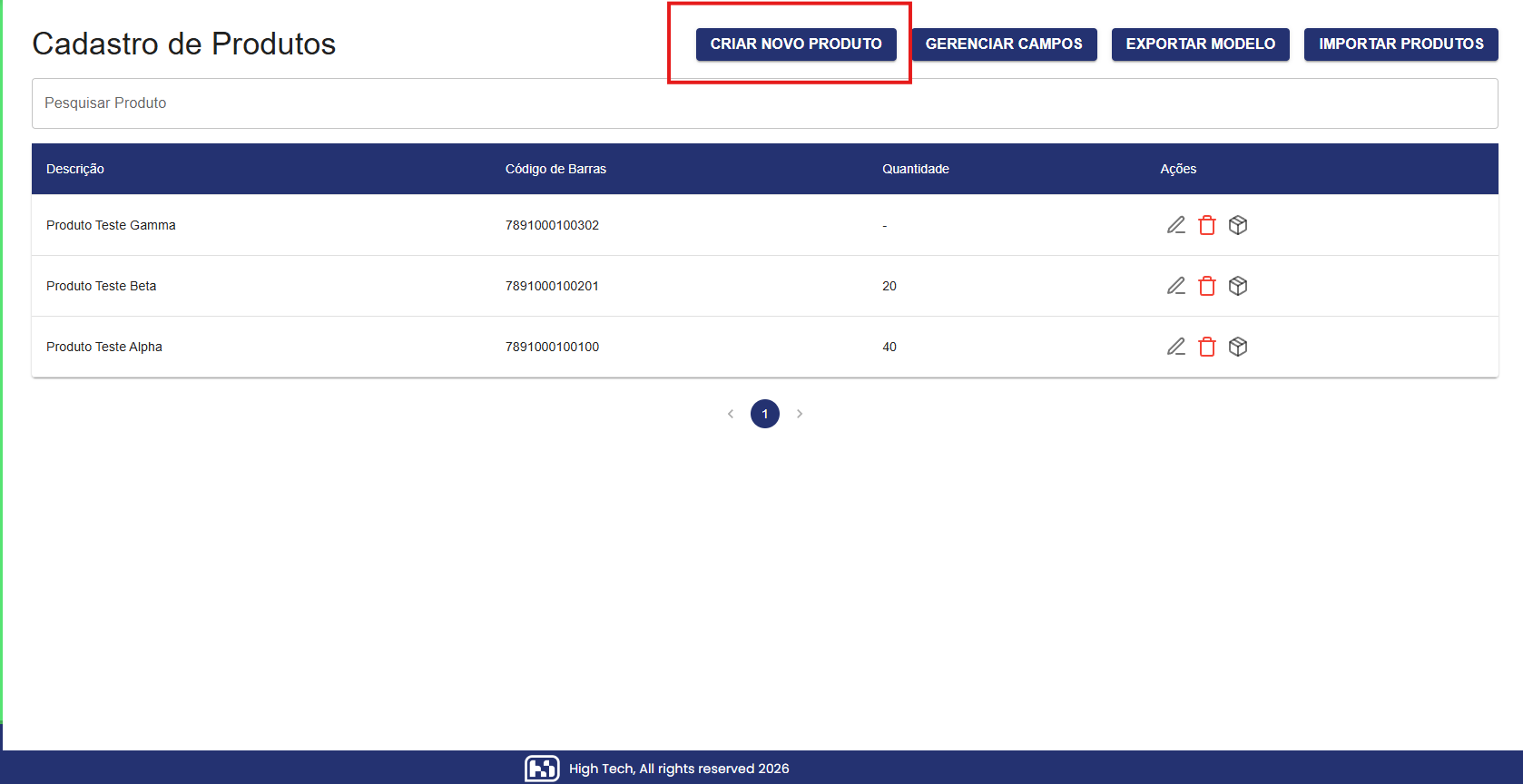
Na parte superior ficam os quatro botões principais:
- Criar Novo Produto: abre o formulário para adicionar um produto à lista.
- Gerenciar Campos: permite criar ou remover campos personalizados do cadastro.
- Exportar Modelo: baixa uma planilha XLSX vazia com a estrutura para importação.
- Importar Produtos: abre o seletor para enviar uma planilha XLSX preenchida.
Campo de pesquisa
Um campo de texto que filtra a grade em tempo real. Busca por:
- Descrição do produto
- Código de barras
- Conteúdo de campos personalizados
A busca é case-insensitive e funciona na página atual.
Grade de produtos
Exibe os produtos em formato de tabela com as seguintes colunas:
- Descrição: nome comercial do produto.
- Código de Barras: identificador do produto (EAN, UPC, etc.).
- Quantidade: quantidade em estoque (visível apenas com
inventario_2dativo). - Campos Personalizados: colunas extras criadas via Gerenciar Campos.
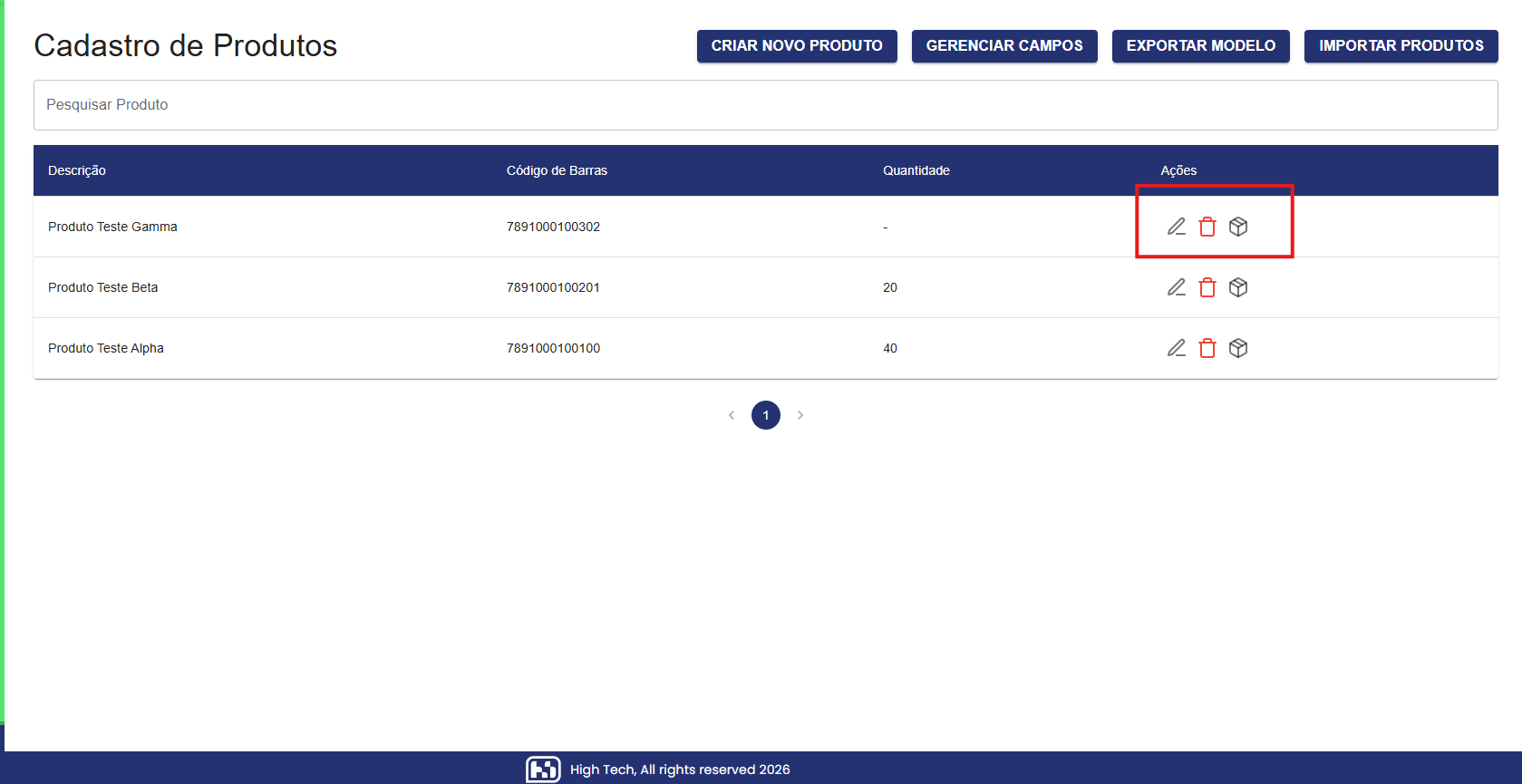
- Ações: botões para editar, excluir e gerenciar quantidades.
A grade pagina 8 produtos por página. Use os botões de navegação abaixo para mudar de página.
Ações por linha
Cada produto tem três ações rápidas:
- Editar (lápis): altera qualquer campo do produto.
- Excluir (lixeira): remove o produto do catálogo.
- Gerenciar Quantidades (caixa): abre o controle de estoque por nível (quando ativo).
Como usar
Cenário 1: Criar um único produto
- Clique em Criar Novo Produto.
- Preencha o Código de Barras (obrigatório).
- Preencha a Descrição (obrigatório).
- Preencha os campos personalizados disponíveis (se existirem).
- Clique em Adicionar para salvar.
- O novo produto aparece na grade.
Cenário 2: Editar um produto existente
- Clique no botão Editar (lápis) na linha do produto.
- Altere os campos desejados.
- Clique em Salvar para confirmar as mudanças.
Cenário 3: Importar produtos em massa
- Clique em Exportar Modelo para baixar a planilha vazia.
- Abra o arquivo em Excel ou Planilhas Google.
- Preencha as colunas
codigo_barras,descricao,quantidadee outros campos (conforme o modelo). - Salve o arquivo como XLSX.
- Retorne à tela e clique em Importar Produtos.
- Selecione o arquivo preenchido.
- O sistema processa e adiciona todos os produtos ao catálogo.
Cenário 4: Criar campos personalizados
- Clique em Gerenciar Campos.
- Na tela que abre, informe o nome do novo campo no campo "Novo campo".
- Clique em Adicionar.
- O novo campo aparece em "Campos Existentes" e também na grade de produtos.
- Feche o modal; agora você pode preencher este campo ao criar/editar produtos.
Cenário 5: Gerenciar quantidades por nível
Apenas visível quando inventario_2d está ativo:
- Clique no ícone Gerenciar Quantidades (caixa) na linha do produto.
- Uma tela abre mostrando os níveis organizacionais.
- Defina a quantidade para cada nível.
- Clique em Salvar para confirmar.
Tela Criar/Alterar Produto
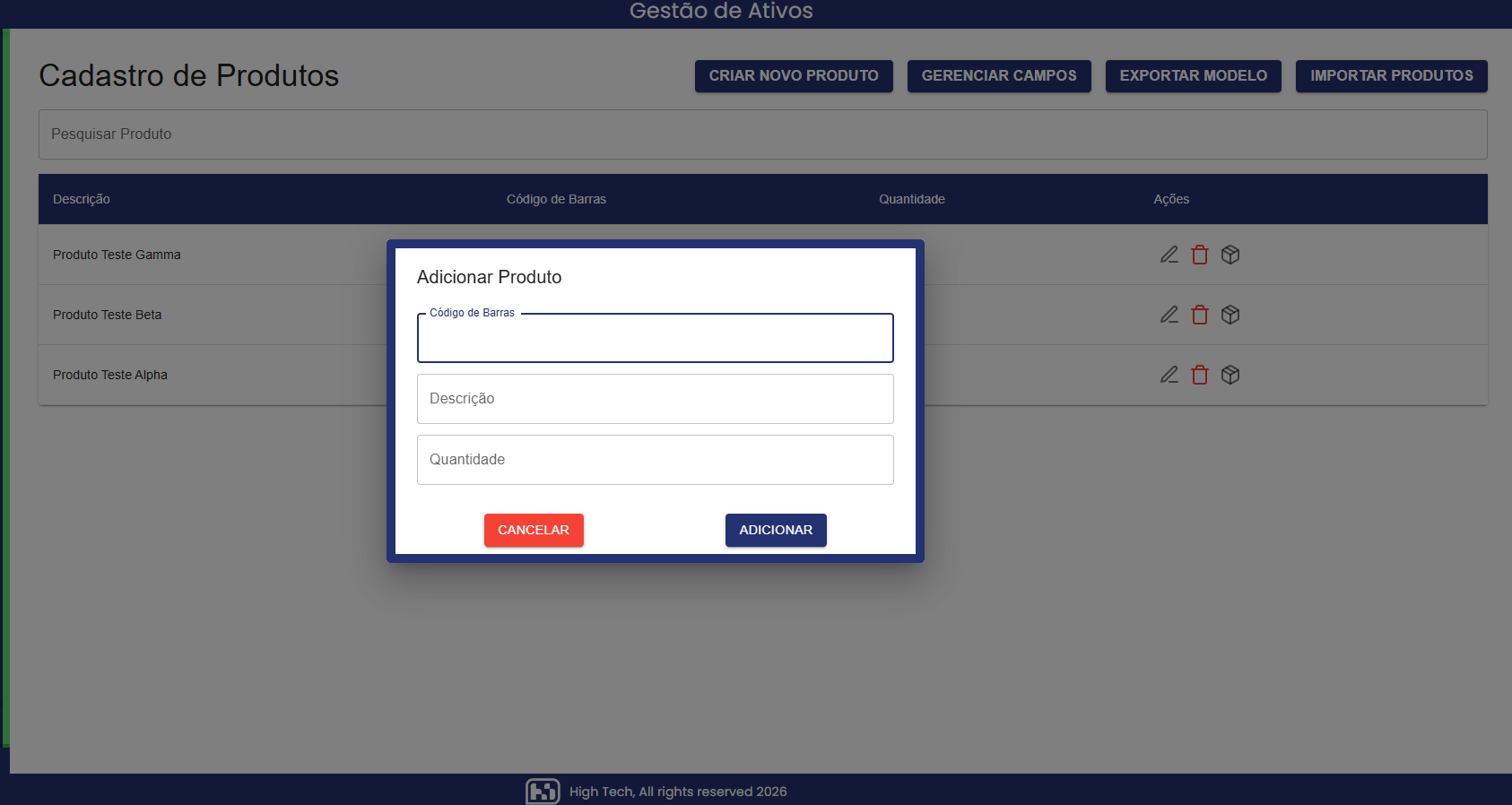
Este modal é usado tanto para criar quanto para editar um produto.
Campos:
- Código de Barras: identificador único do produto (obrigatório).
- Descrição: nome comercial ou descrição do produto (obrigatório).
- Quantidade: estoque total do produto (opcional, apenas com
inventario_2d). - Campos Personalizados: qualquer campo extra criado via Gerenciar Campos.
Botões:
- Cancelar: fecha o modal sem salvar.
- Adicionar ou Salvar: confirma a criação ou edição.
Tela Gerenciar Campos
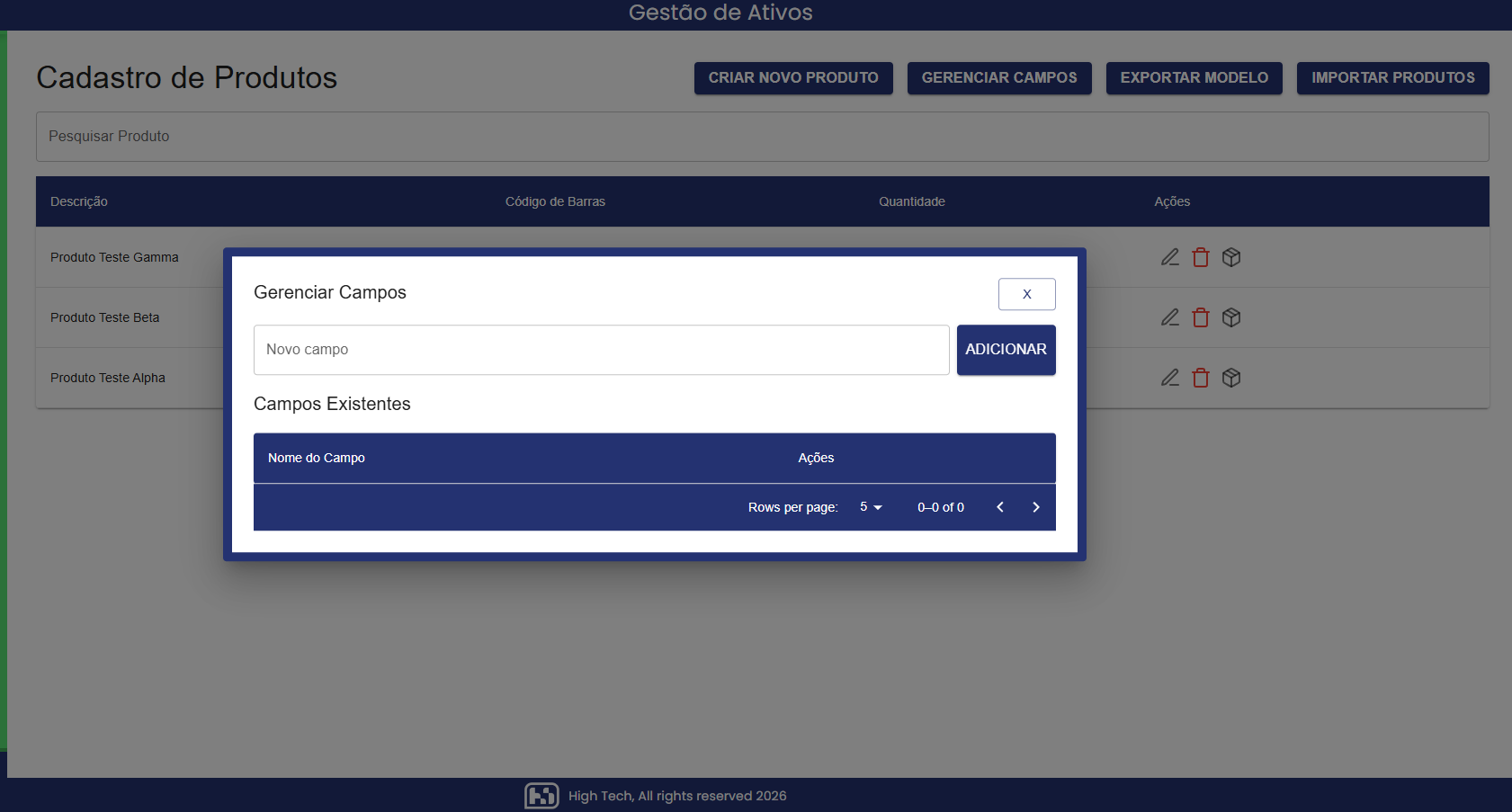
Use esta tela para criar ou remover campos extras do cadastro de produtos.
Campos:
- Novo campo: nome do campo que deseja adicionar.
Seção Campos Existentes:
- Lista todos os campos criados.
- Cada campo tem um ícone de ação para removê-lo.
Comportamento:
- O novo campo fica disponível imediatamente nos formulários de criar/editar.
- A coluna correspondente aparece na grade de produtos.
- Campos personalizados são incluídos automaticamente no modelo de importação.
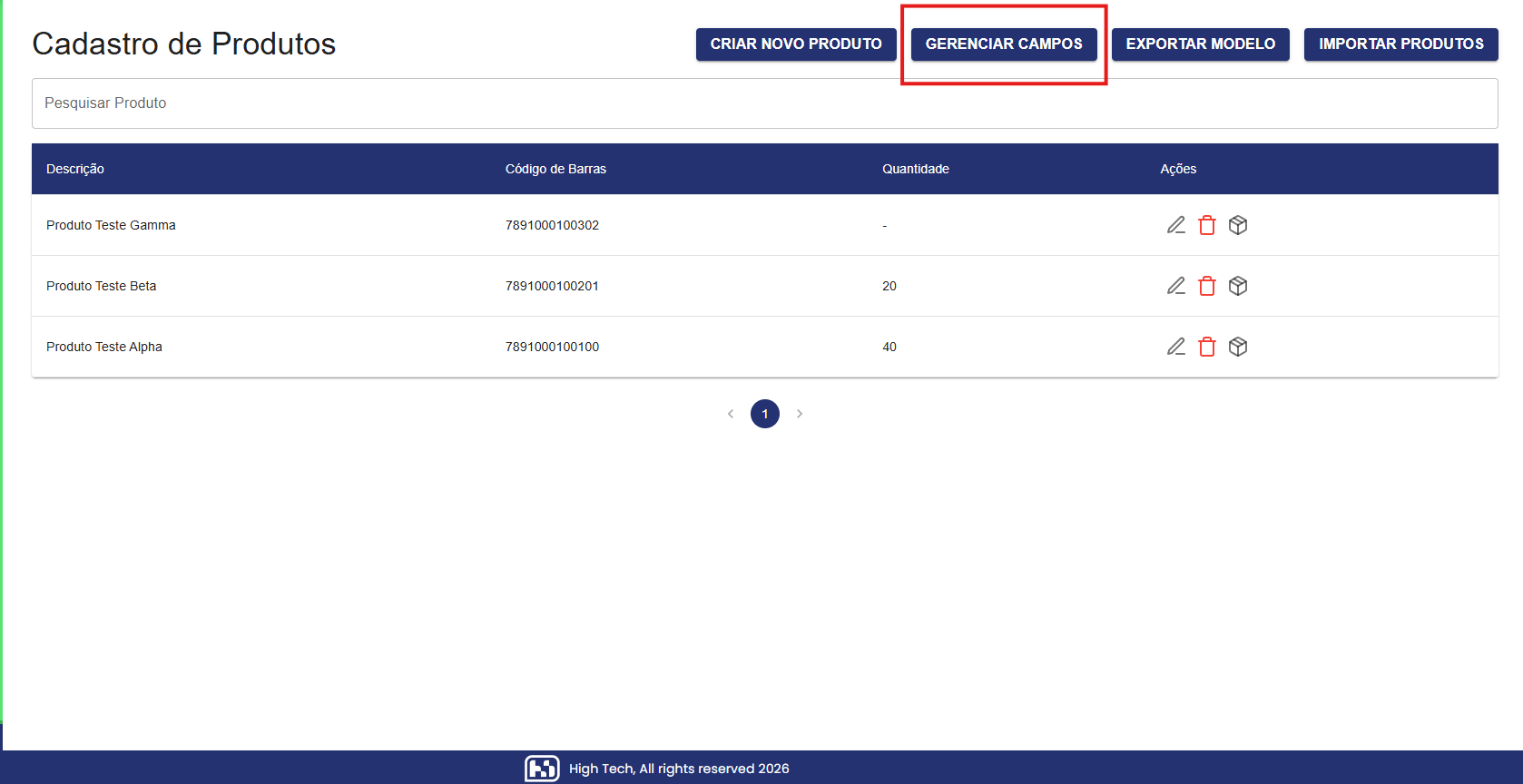
Tela Exportar Modelo
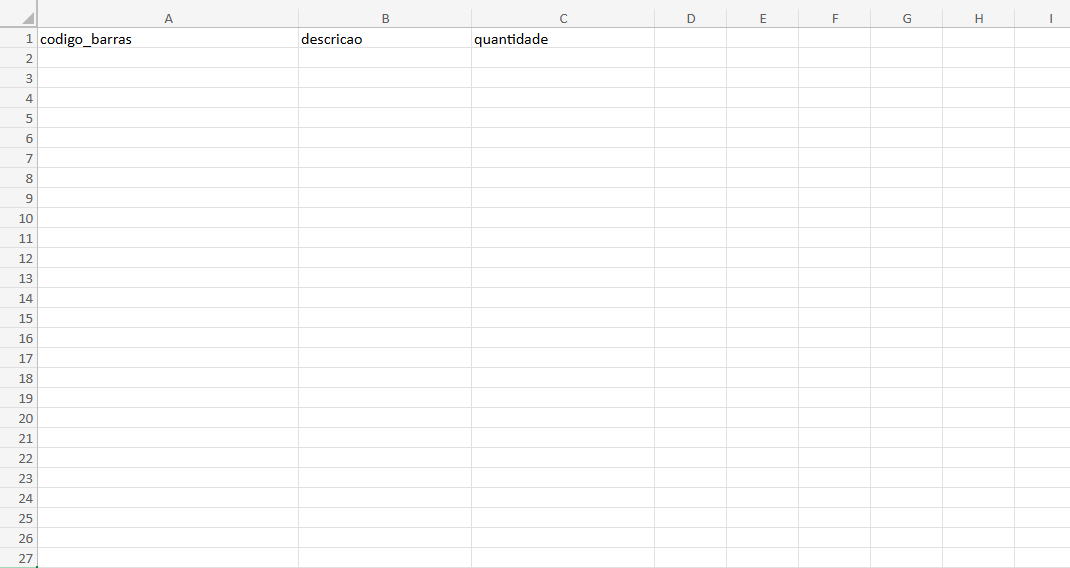
Um arquivo XLSX é baixado com a seguinte estrutura:
- Coluna A (codigo_barras): identificador do produto.
- Coluna B (descricao): descrição do produto.
- Coluna C (quantidade): quantidade em estoque.
- Colunas D+: cada campo personalizado criado.
Todas as colunas estão vazias, pronta para você preencher os dados dos produtos.
Após preencher, salve como XLSX e use Importar Produtos para enviar.
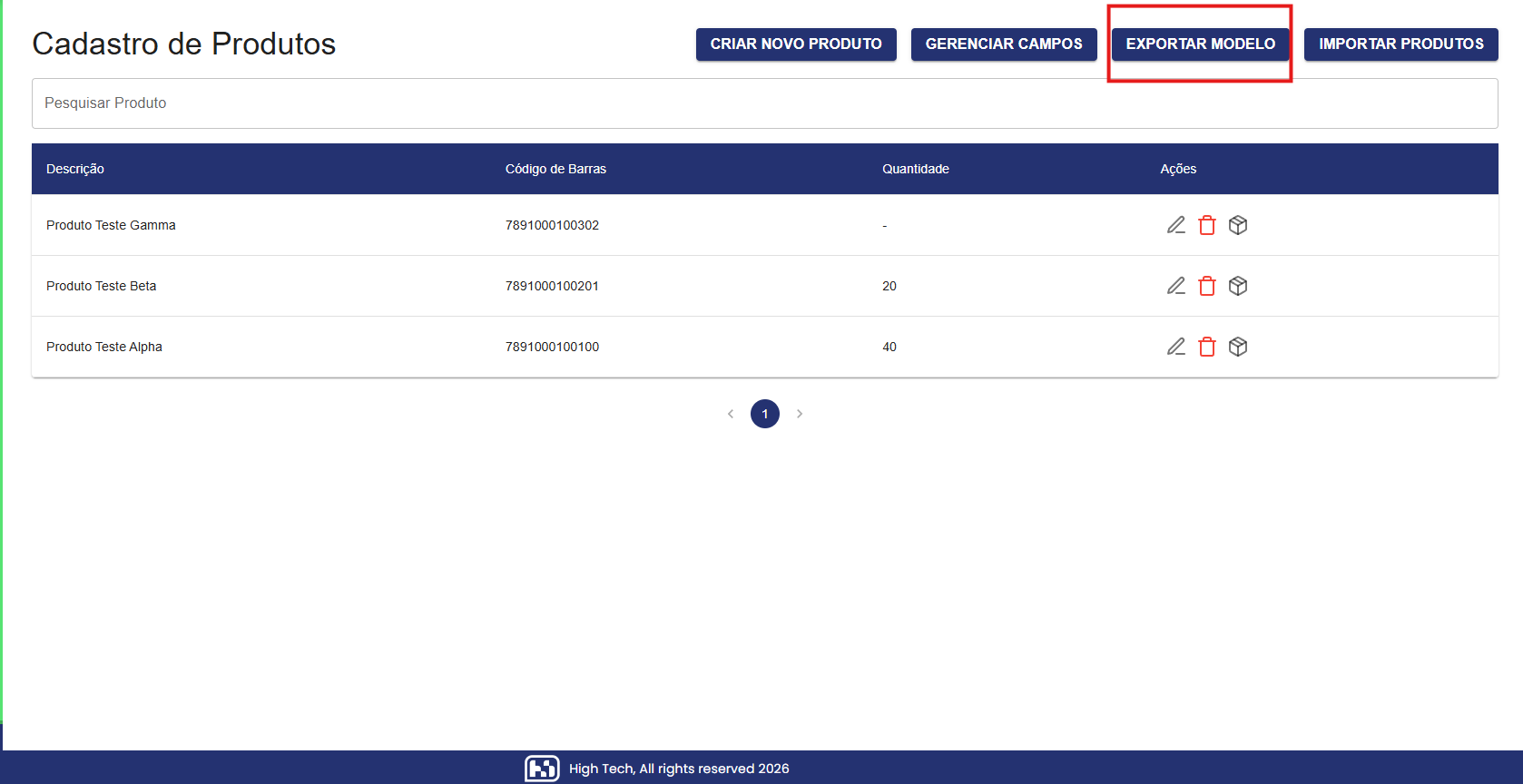
Tela Importar Produtos
Após clicar em Importar Produtos:
- Um seletor de arquivo abre.
- Escolha um arquivo XLSX preenchido.
- O sistema valida a estrutura e o conteúdo.
- Se estiver correto, os produtos são adicionados/atualizados no catálogo.
- Uma mensagem de sucesso ou erro aparece.
Regras de importação:
- O arquivo deve estar em formato XLSX.
- As colunas devem corresponder ao modelo exportado.
- Produtos com código de barras duplicado atualizam o registro existente.
- Campos obrigatórios (código de barras, descrição) não podem estar vazios.
Campos e Colunas principais
- produto_id: identificador único gerado automaticamente.
- codigo_barras: código único do produto (obrigatório).
- descricao: nome ou descrição do produto (obrigatório).
- quantidade: estoque total (opcional, controlado por
inventario_2d). - Campos Personalizados: qualquer campo criado via Gerenciar Campos.
Regras e comportamentos
- A tela depende da permissão
produto.cadastro_produto. - A coluna de Quantidade só aparece quando
inventario_2destá ativo. - A pesquisa é case-insensitive e funciona em todas as colunas visíveis.
- Produtos são paginados com 8 itens por página.
- Ao excluir um produto, o registro é removido do catálogo.
- Campos personalizados não podem ter nomes duplicados.
- A importação valida a estrutura do XLSX antes de processar.
- Produtos duplicados (mesmo código de barras) atualizam o registro anterior.
Estados esperados
- Produto criado com sucesso: novo produto aparece na grade.
- Produto editado com sucesso: alterações aparecem imediatamente.
- Produto excluído com sucesso: linha desaparece da grade.
- Campo criado com sucesso: novo campo aparece em Campos Existentes e na grade.
- Modelo exportado com sucesso: arquivo XLSX baixado.
- Importação concluída: produtos adicionados/atualizados, mensagem de status exibida.
- Erro de validação: mensagem explicando o campo faltante ou formato inválido.
- Quantidade gerenciada com sucesso: distribuição por níveis salva.