Impressão
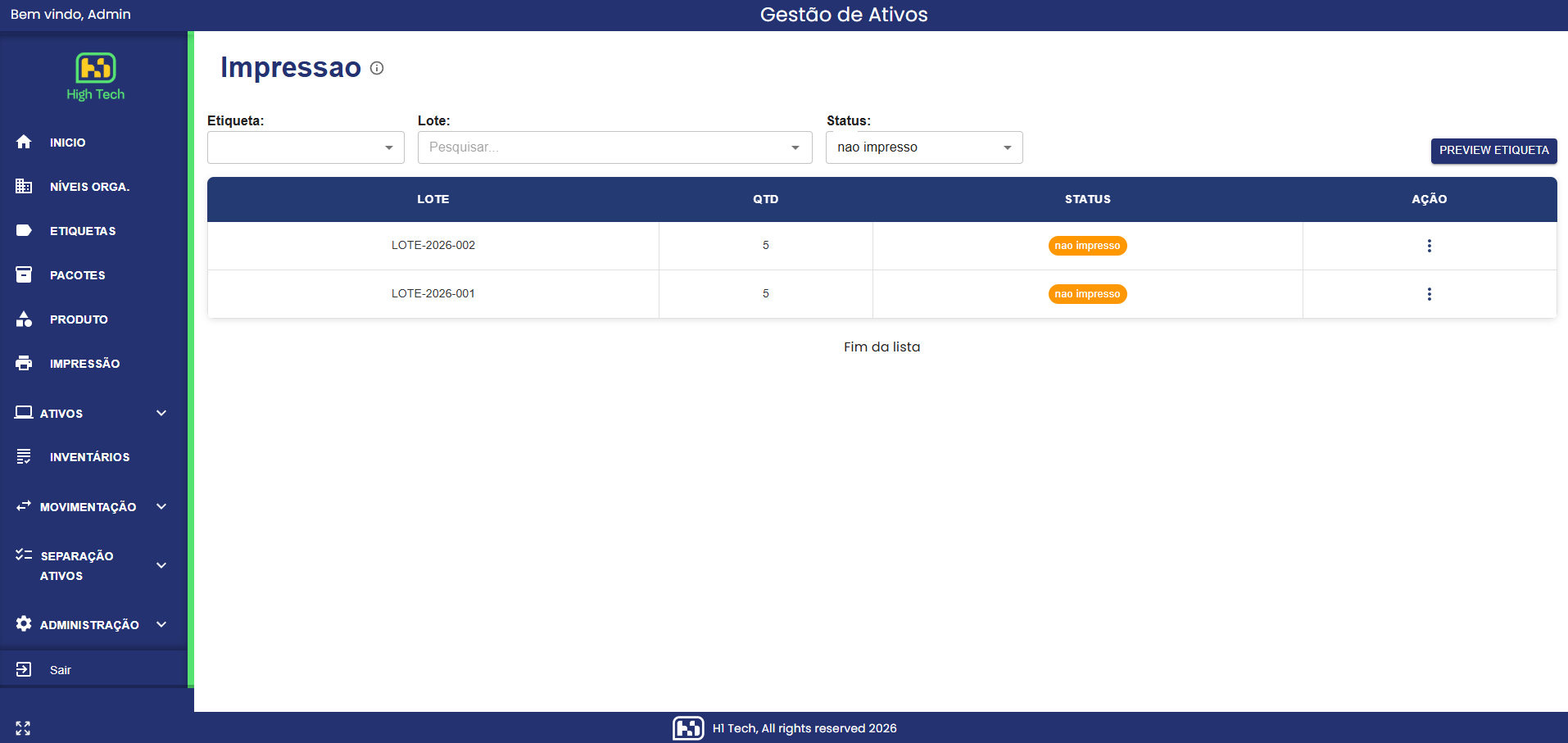
Tela central para imprimir etiquetas por lote. Aqui você filtra os lotes pendentes, abre as ações de cada linha, visualiza os itens do lote e envia para a impressora.
Como acessar
- Rota:
/impressao - Permissão necessária:
impressao
O que a tela mostra
A tela é composta por:
- Filtros de Etiqueta, Lote e Status.
- Botão Preview Etiqueta para pré-visualizar o layout.
- Grade de lotes com colunas de lote, quantidade, status e ação.
- Menu de ações por linha para imprimir ou marcar como impresso.
O que você pode fazer
- Filtrar lotes por etiqueta, lote e status.
- Pré-visualizar a etiqueta antes de imprimir.
- Abrir as ações do lote para imprimir os itens.
- Marcar um lote como impresso quando necessário.
- Selecionar intervalo de itens de um lote para impressão.
- Imprimir com ou sem retorno de status.
Visão geral da tela
Filtros de busca
No topo da tela você encontra três filtros:
- Etiqueta: restringe lotes para um modelo específico.
- Lote: busca pelo identificador do lote.
- Status: filtra por estado, como
nao impresso.
Ao alterar filtros, a grade é atualizada com os lotes correspondentes.
Botão Preview Etiqueta
O botão Preview Etiqueta fica no canto superior direito da tabela.
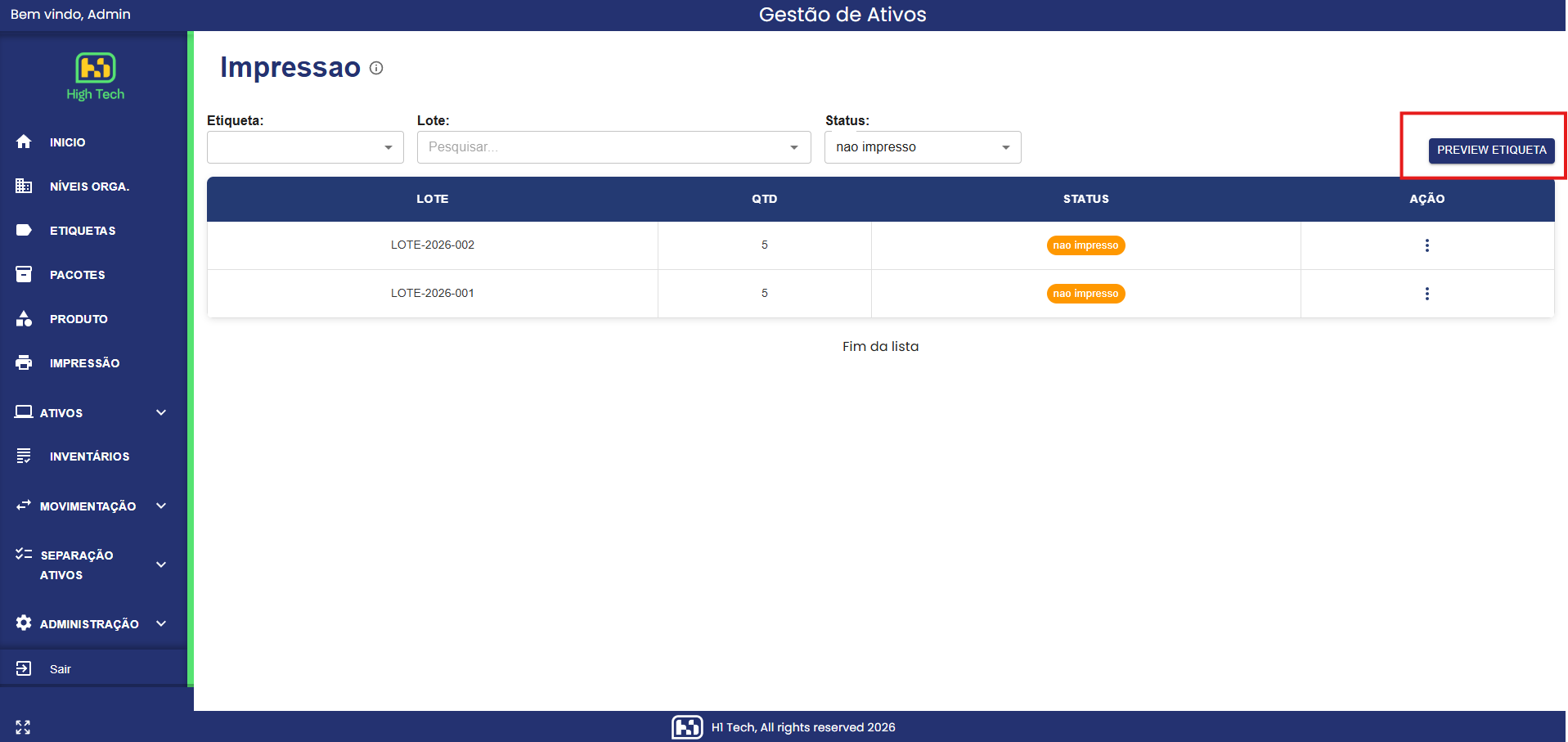
Use esse recurso para conferir visualmente o layout antes de iniciar impressão física.
Grade de lotes
A tabela principal exibe:
- Lote: identificador do lote.
- Qtd: quantidade de itens no lote.
- Status: situação atual de impressão.
- Ação: menu de operações do lote.
Menu de ações
Na coluna Ação, clique no ícone de três pontos para abrir o menu do lote.
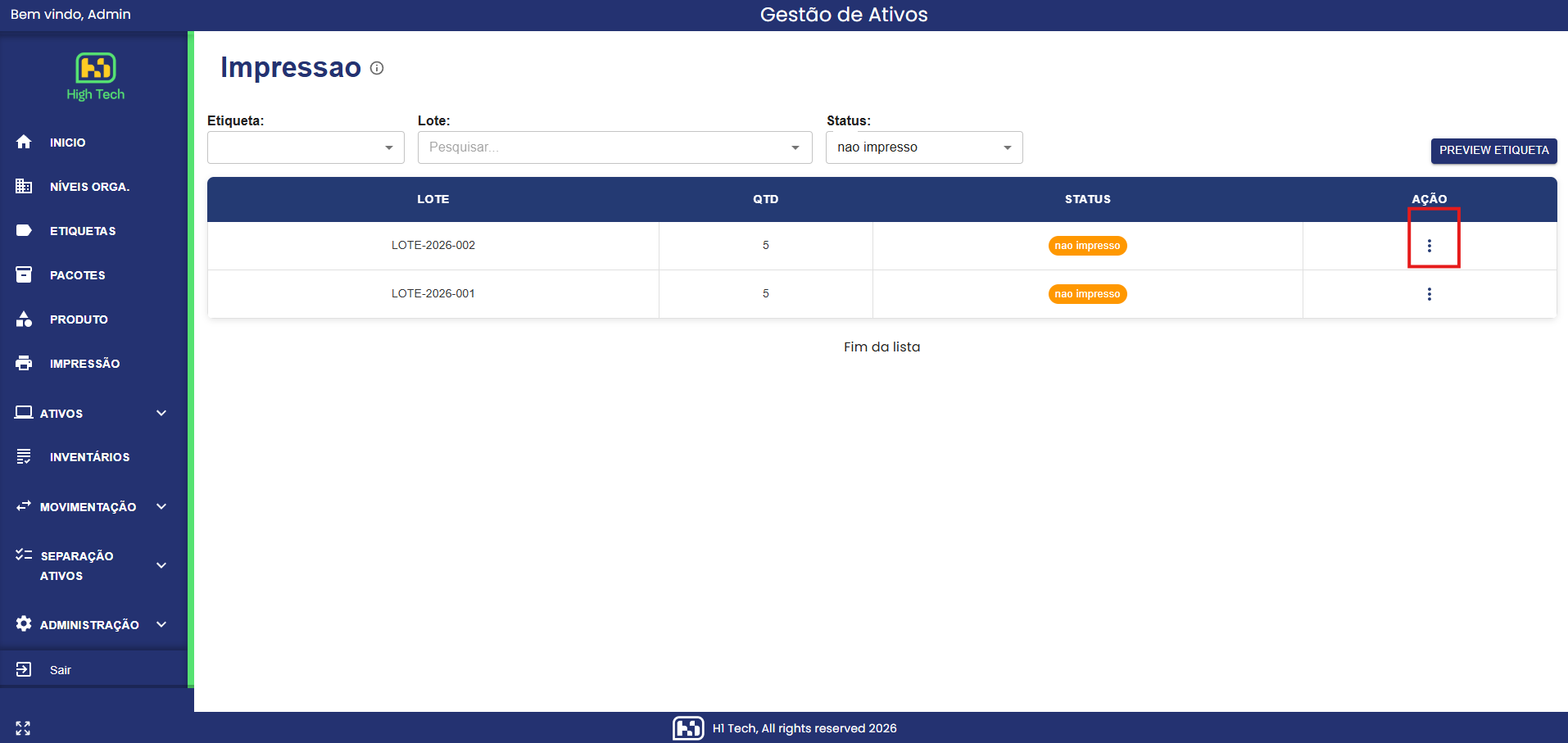
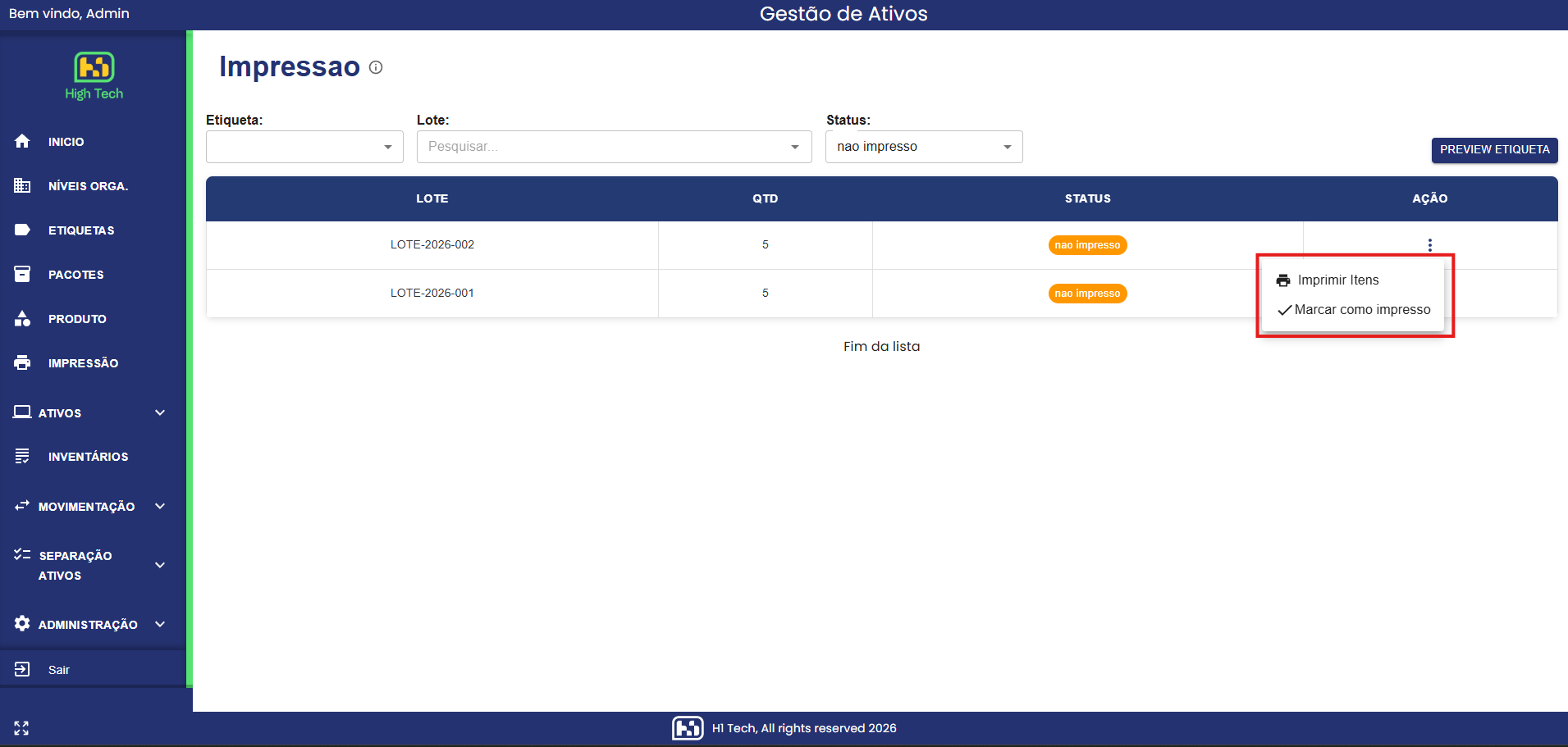
Opções disponíveis:
- Imprimir Itens: abre a tela de impressão do lote.
- Marcar como impresso: altera manualmente o status do lote.
Como usar
Fluxo 1: Imprimir um lote
- Use os filtros para localizar o lote desejado.
- Na linha do lote, clique no ícone de três pontos em Ação.
- Selecione Imprimir Itens.
- Na tela de configuração, escolha o intervalo de itens (serial inicial e final).
- Se necessário, ative Impressão com retorno de status.
- Clique em Imprimir.
Fluxo 2: Marcar lote como impresso
- Abra o menu de ações da linha do lote.
- Clique em Marcar como impresso.
- O status da linha é atualizado na grade.
Fluxo 3: Validar layout com preview
- Ajuste os filtros para o lote/etiqueta desejados.
- Clique em Preview Etiqueta.
- Revise o layout e confirme que está correto antes de imprimir.
Tela de impressão do lote
Ao clicar em Imprimir Itens, abre a tela/modal de configuração da impressora.
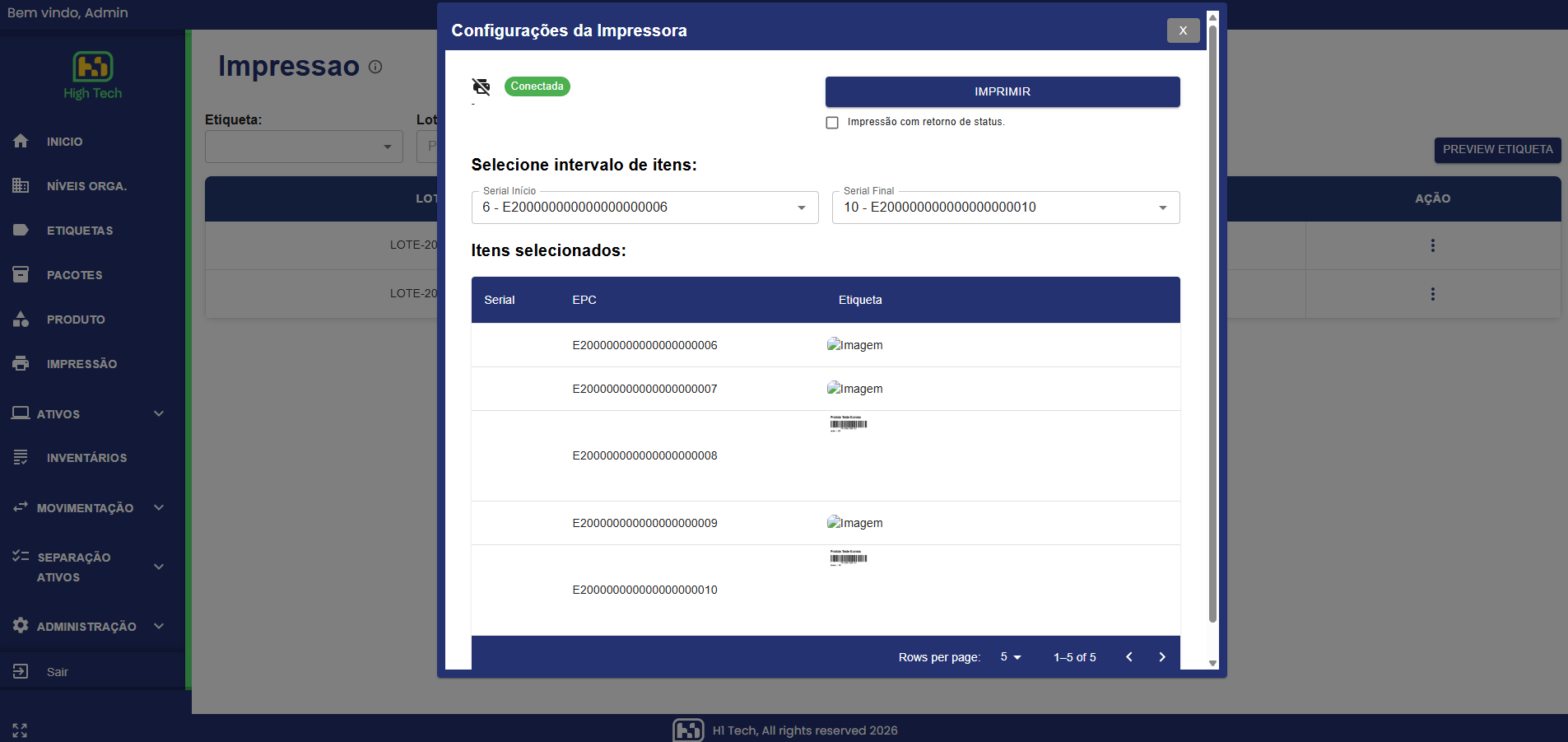
O que você encontra nesta tela:
- Status da impressora: indica conexão (ex.: conectada).
- Imprimir: botão para envio do lote.
- Impressão com retorno de status: habilita feedback do processo.
- Serial Início / Serial Final: define intervalo de itens a imprimir.
- Itens selecionados: tabela com serial, EPC e visual da etiqueta.
Integração com Pacotes
Quando um pacote é criado na tela Pacotes, o sistema gera o lote correspondente para impressão.
Na prática:
- O lote passa a aparecer nesta tela de Impressão.
- O status inicial costuma ser nao impresso.
- A partir daqui, o usuário pode imprimir ou marcar como impresso.
Regras e comportamentos
- A tela depende da permissão
impressao. - A grade pode mostrar apenas lotes compatíveis com os filtros selecionados.
- O menu da coluna Ação controla as operações de impressão por lote.
- O fluxo de impressão pode ser feito por intervalo de serial.
- O retorno de status pode ser ativado para acompanhamento mais detalhado.
- Lotes gerados em Pacotes também entram no fluxo desta tela.
Estados esperados
- Lote encontrado: linha aparece na grade após aplicar filtros.
- Sem resultado: a grade não lista lotes para o filtro atual.
- Tela de impressão aberta: modal mostra intervalo e itens selecionados.
- Impressão enviada: lote segue para fila/dispositivo de impressão.
- Lote marcado como impresso: status da linha é atualizado.
- Erro de impressora/conexão: sistema exibe aviso para ajuste.
Notas técnicas
- A página usa
ProtectedPagecomrequiredPermission="impressao". - O estado do fluxo de impressão é mantido por
ImpressaoEtiquetasProvider. - A grade principal é o componente
TableGradePrint. TableGradePrinté carregado comnext/dynamicessr: false.- A página está em
src/app/impressao/page.tsx.