Etiquetas
Tela de gerenciamento de modelos de etiquetas ZPL da empresa. Permite cadastrar, editar, visualizar e excluir layouts ZPL que serão consumidos por Gerar Ativos, Impressão e demais fluxos que utilizam etiquetas.
Como acessar
- Rota:
/etiquetas - Permissão necessária:
etiquetas
Tela Principal - Listagem de Etiquetas
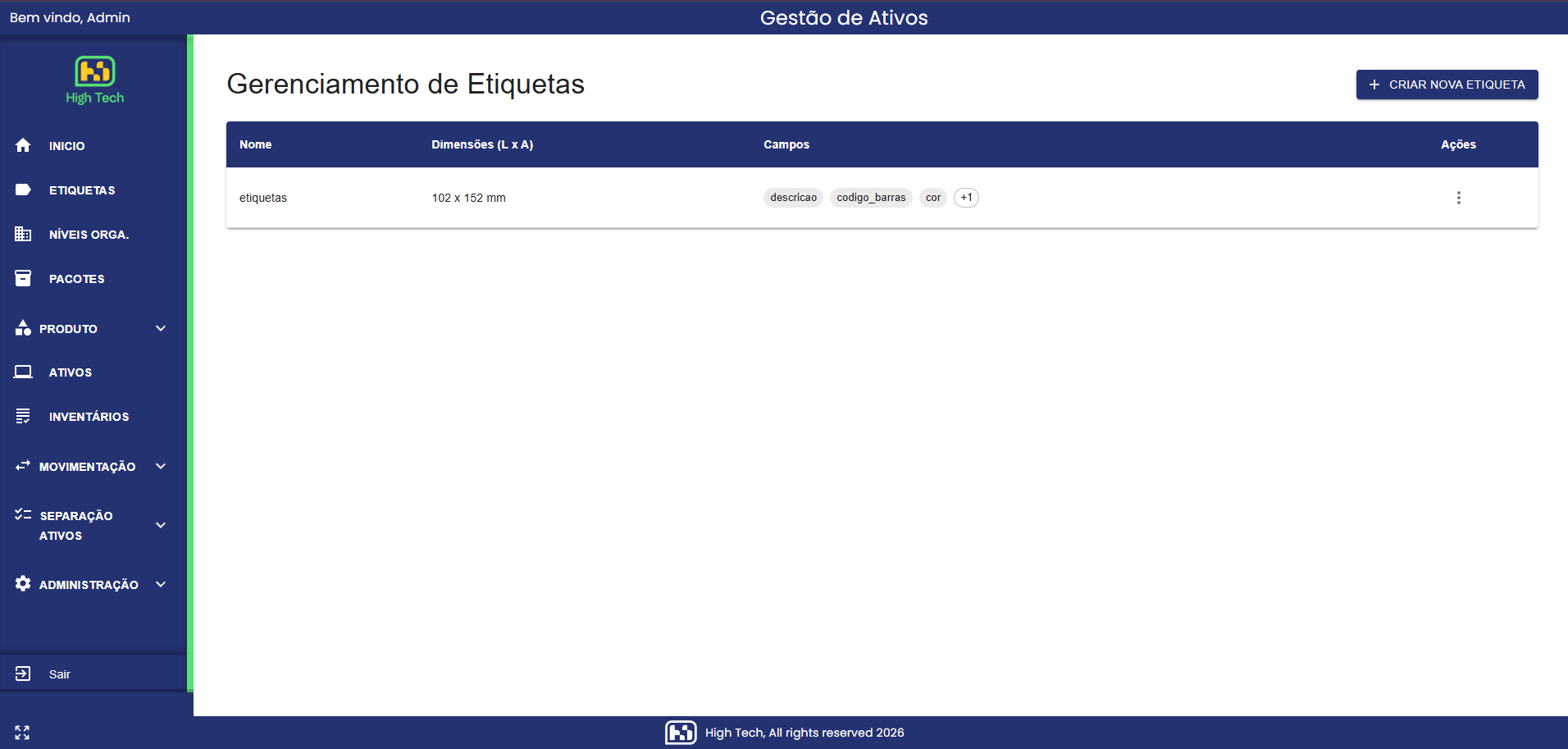
A tela de listagem mostra todas as etiquetas ZPL cadastradas para a empresa. Nesta tela você pode visualizar a tabela com colunas: Nome, Dimensões (L x A), Campos e Ações. O botão "Criar Nova Etiqueta" abre o formulário completo, e o menu de ações (três pontos) permite Preview, Editar ou Excluir cada etiqueta.
O que você pode fazer
- Listar todas as etiquetas ZPL cadastradas para a empresa do usuário logado.
- Criar uma nova etiqueta com nome, dimensões (largura x altura), código ZPL e campos dinâmicos.
- Adicionar elementos visuais (texto, linhas, retângulos, círculos), códigos de barras (Code128, Code39, EAN13, EAN8 etc.), códigos 2D (QR Code, Data Matrix, PDF417) e bloco RFID/EPC ao ZPL via botões.
- Definir campos personalizados (
@nome_campo) que serão preenchidos no momento da geração de ativos. - Visualizar prévia da etiqueta renderizada (PopupPreviewEtiqueta).
- Editar e excluir etiquetas existentes.
- Copiar o ZPL para a área de transferência.
Seções da tela de listagem
- Tabela de etiquetas: mostra nome, dimensões (L x A), campos dinâmicos e ações.
- Botão Criar Nova Etiqueta: abre formulário full-screen para criação.
- Menu de ações (três pontos): Preview, Editar, Excluir por etiqueta.
Tela de Criação/Edição - Modal Criar Nova Etiqueta
Fluxo de criação/edição de etiqueta
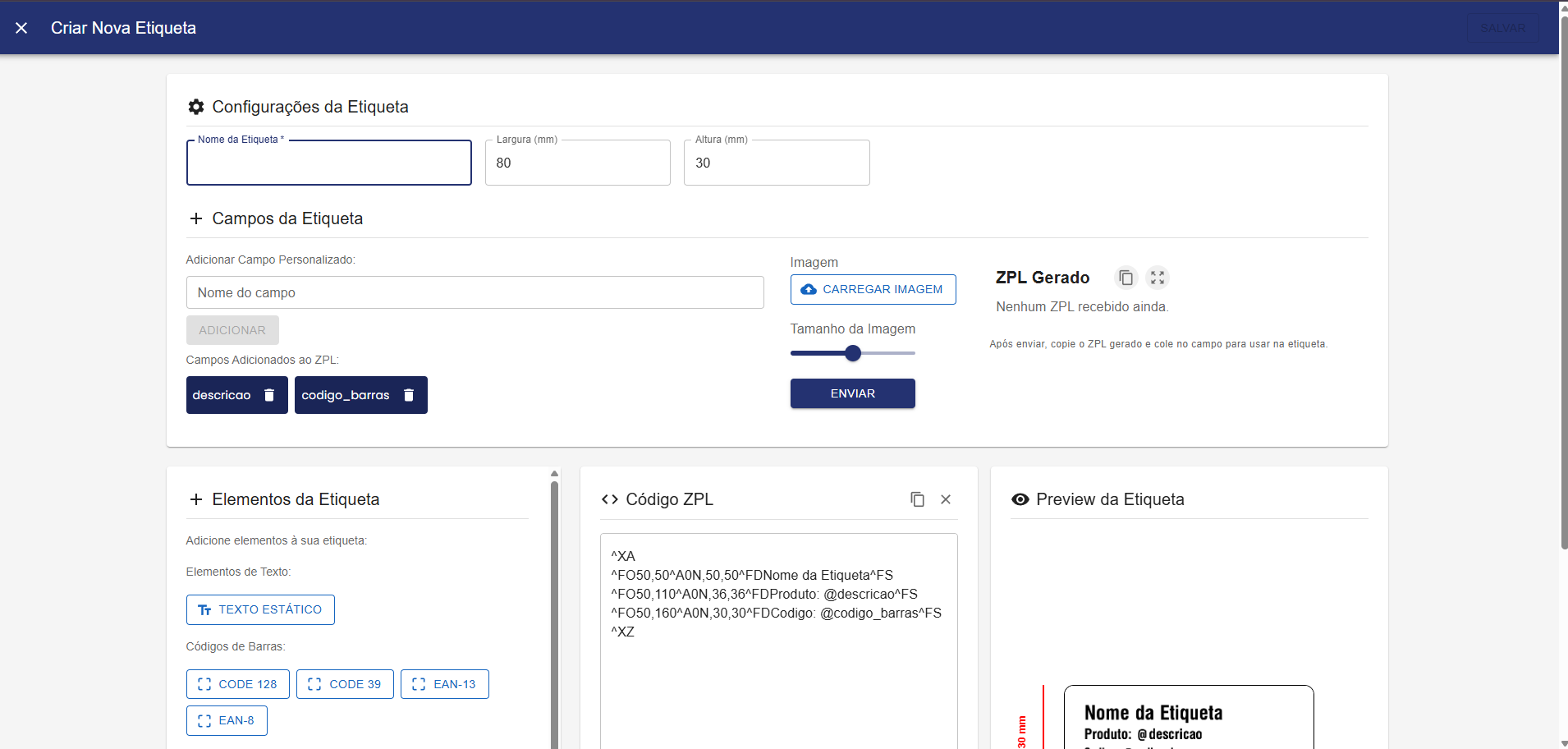
1. Configurações básicas (Seção superior)
- Nome da Etiqueta: identificador legível (obrigatório).
- Largura (mm): largura da etiqueta em milímetros.
- Altura (mm): altura da etiqueta em milímetros.
2. Campos dinâmicos (Seção esquerda-superior)
- Campo de texto para nomear novo campo (ex:
descricao,codigo_barras). - Botão Adicionar para incluir o campo na lista.
- Visualização em chips dos campos adicionados com ícone de deletar em cada um.
- Campos built-in reconhecidos automaticamente:
@epc,@lote,@num_serie. - Exemplo na imagem: chips
descricaoecodigo_barrasjá adicionados.
3. Upload de imagem (Seção direita-superior)
- Botão Carregar imagem para converter imagem em bloco ZPL.
- Slider para ajustar tamanho da imagem (0-200%).
- Botão Enviar para converter na API (
POST /zpl/convert). - Exibição do ZPL gerado com opção de Copiar (ícone clipboard) ou Expandir (ícone zoom).
4. Elementos da etiqueta (Seção esquerda-inferior)
- Elementos de Texto: Texto Estático.
- Códigos de Barras: Code 128, Code 39, EAN-13, EAN-8, Code 93, UPC-A, UPC-E, Interleaved 2/5, Codabar, PDF417.
- Códigos 2D: QR Code, Data Matrix.
- Elementos Gráficos: Linha, Retângulo, Círculo (múltiplos permitidos).
- RFID: Bloco RFID/EPC (apenas um).
- Na imagem: botões de exemplo mostram "TEXTO ESTÁTICO", "CODE 128", "CODE 39", "EAN-13", "EAN-8".
5. Código ZPL (Seção central-inferior)
- Área com preview do código ZPL gerado em tempo real.
- Ícone de copiar para transferir para clipboard.
- Ícone de expandir para visualizar código completo em modal.
- Validação em tempo real de mapeamento entre campos dinâmicos e referências no ZPL.
- Na imagem: código ZPL mostra referências aos campos
@descricaoe@codigo_barras.
6. Preview da etiqueta (Seção direita-inferior)
- Painel lateral com renderização visual da etiqueta conforme edição.
- Atualiza à medida que elementos são adicionados/removidos.
- Na imagem: mostra "Nome da Etiqueta" e "Produto: @descricao" como preview.
Campos e validações
- Nome: obrigatório, texto livre.
- Largura/Altura: obrigatórios, números positivos em milímetros.
- Campos dinâmicos: devem ser nomeados e aparecer no ZPL com prefixo
@(ex:@descricao,@codigo_barras).- Ao adicionar um campo, ele vira um chip que pode ser removido individualmente.
- O campo aparece automaticamente no ZPL quando você adiciona um elemento que o referencia.
- Mapeamento de campos: todos os
@campono ZPL devem estar listados em "Campos Adicionados", exceto built-ins (@epc,@lote,@num_serie).- Se houver descomposição (campo no ZPL mas não adicionado), o botão Salvar fica desabilitado.
- Elementos: podem ser adicionados múltiplas vezes (exceto RFID, que é único por etiqueta).
- Imagem: opcional, é convertida em bloco ZPL através do endpoint
/zpl/convert. - ZPL: validado automaticamente quanto à sintaxe Zebra Print Language.
Como usar
- Clique em Criar Nova Etiqueta no topo direito.
- Informe nome, largura e altura em milímetros.
- Adicione campos dinâmicos (ex:
@descricao,@codigo_barras) usando o formulário. - Clique em Adicionar após cada campo.
- (Opcional) Faça upload de imagem, ajuste tamanho e envie para gerar ZPL automático.
- Clique nos botões de elementos para inserir componentes na etiqueta (texto, código de barras, QR, etc.).
- Valide que o ZPL gerado contém referências corretas aos campos.
- Clique em Salvar para confirmar.
- Para editar ou excluir, abra o menu (ícone três pontos) na linha da tabela.
Regras e comportamentos
- A página é protegida por permissão
etiquetas. - Ao abrir formulário de criação, um ZPL template inicial é carregado automaticamente.
- Campos dinâmicos devem respeitar a convenção
@nome_sem_espacos. - A flag
epcConfigé derivada automaticamente da presença de@epcno ZPL. - Ao editar uma etiqueta, todos os dados (ZPL, campos, dimensões) são carregados no formulário.
- Remover um elemento do ZPL requer clique no ícone de deletar ou limpeza manual do código.
- O botão Salvar fica desabilitado enquanto houver campos não mapeados no ZPL.
- Todas as etiquetas criadas são vinculadas à empresa do usuário logado.
Estados de retorno esperados
- Listagem vazia: "Nenhuma etiqueta cadastrada" — o usuário pode criar a primeira.
- Criação com sucesso: toast "Etiqueta criada com sucesso!" e retorno à listagem.
- Edição com sucesso: toast "Etiqueta editada com sucesso!" e atualização da linha na tabela.
- Exclusão com sucesso: toast "Etiqueta excluída com sucesso!" e remoção da linha.
- Mapeamento inválido: botão Salvar desabilitado com mensagem de validação.
- Preview: modal com renderização visual da etiqueta conforme código ZPL.
- Erro de operação: toast "Erro ao [criar/editar/excluir] etiqueta" com detalhe técnico no console.